Figma vient de franchir un cap stratégique : l’outil de design collaboratif ne se contente plus de gérer des maquettes, il commence à jouer sur le terrain de la retouche photo avancée, avec des fonctionnalités qui rappellent très clairement Photoshop. Effacement d’objets, isolation ultra précise, expansion d’image sans recadrage brutal… ces nouveautés, propulsées par l’IA, changent concrètement la façon de produire des visuels pour le web, le produit ou le marketing digital. Pour les équipes design et les entrepreneurs du web, cela signifie moins d’outils à gérer, moins d’allers-retours avec un graphiste dédié à la retouche, et surtout un flux de création beaucoup plus fluide.
Derrière cette annonce, il y a une tendance lourde : les outils de design se transforment en véritables plateformes tout-en-un, pensées pour la productivité et l’automatisation. Figma ne se contente pas de copier Photoshop, il adapte ses usages aux contraintes du design produit, du SaaS, du e-commerce et du contenu social. L’intégration du modèle d’IA Nano Banana Pro de Google renforce encore cette logique, en permettant de générer, modifier et harmoniser des images directement dans l’interface où se conçoivent les écrans, les landing pages et les campagnes. Pour celles et ceux qui vivent du business en ligne, ce n’est pas une simple “feature sympa”, c’est un levier concret de ROI : moins de friction, plus de tests, plus de versions en moins de temps.
- Trois nouveaux outils de retouche photo dans Figma : effacement, isolation et expansion d’image, alimentés par l’IA.
- Fonctionnement proche de Photoshop, mais intégré directement dans les flux de design produit et marketing.
- Basé sur Nano Banana Pro, le modèle d’IA de Google, pour générer et adapter des visuels cohérents sans casser l’esthétique.
- Disponible dans Figma Design et Figma Draw pour les plans Professional, Organization et Enterprise avec IA activée.
- Impact business fort : moins d’outils, moins de frictions, plus de variantes de tests pour le SEO, les publicités et les pages de vente.
Figma et la retouche photo façon Photoshop : ce qui change vraiment pour les designers
Ces nouvelles fonctionnalités transforment Figma d’un outil de maquettage en une plateforme de création visuelle complète. Effacer un élément gênant, isoler un produit ou étendre un fond sans tout recadrer étaient historiquement réservés à des logiciels dédiés comme Photoshop ou Lightroom. Désormais, ces opérations se font sans quitter l’écosystème Figma, directement à côté des composants, des prototypes et des systèmes de design.
Pour comprendre l’impact réel, imaginez l’équipe de “NovaTrack”, une startup B2B qui lance un nouveau tableau de bord analytique. Jusqu’ici, le workflow ressemblait à ceci : un designer produit crée la maquette dans Figma, un motion designer ou un graphiste traite les visuels produits dans Photoshop, puis réintègre les assets optimisés dans Figma. À chaque changement de wording, d’offre ou de pricing, il fallait réexporter, renvoyer, réintégrer. Autrement dit : une perte de temps systémique.
Avec les nouveaux outils, le même designer peut importer une photo de l’interface sur un laptop, effacer les éléments parasites autour, isoler la machine ou la main qui tient l’ordinateur, puis étendre le fond pour adapter le visuel à une bannière LinkedIn ou à une section “above the fold” d’une landing page. Le tout, en restant dans le fichier Figma où l’équipe produit, marketing et dev commente déjà. Moins de frictions, moins de dépendances, plus d’itérations.
Cette intégration directe a aussi un effet psychologique non négligeable : plus besoin “d’ouvrir Photoshop” pour un simple détail visuel. De nombreux product designers et marketeurs renonçaient à des optimisations pourtant utiles, simplement parce que changer d’outil cassait le flux. En rapprochant la retouche d’image de la conception d’interface, Figma rend ces micro-améliorations beaucoup plus fréquentes. Au final, c’est la qualité perçue des produits, des landing pages et des campagnes qui monte d’un cran.
Dans un contexte où la concurrence visuelle explose sur le web, cette capacité à produire vite des visuels propres, alignés au branding et testables en A/B test n’est pas un “nice to have”. C’est une arme d’acquisition. La vraie question devient : comment exploiter ces outils pour servir une stratégie de contenu et de conversion, plutôt que de juste jouer avec l’IA.
Zoom sur les trois outils IA de retouche photo intégrés à Figma
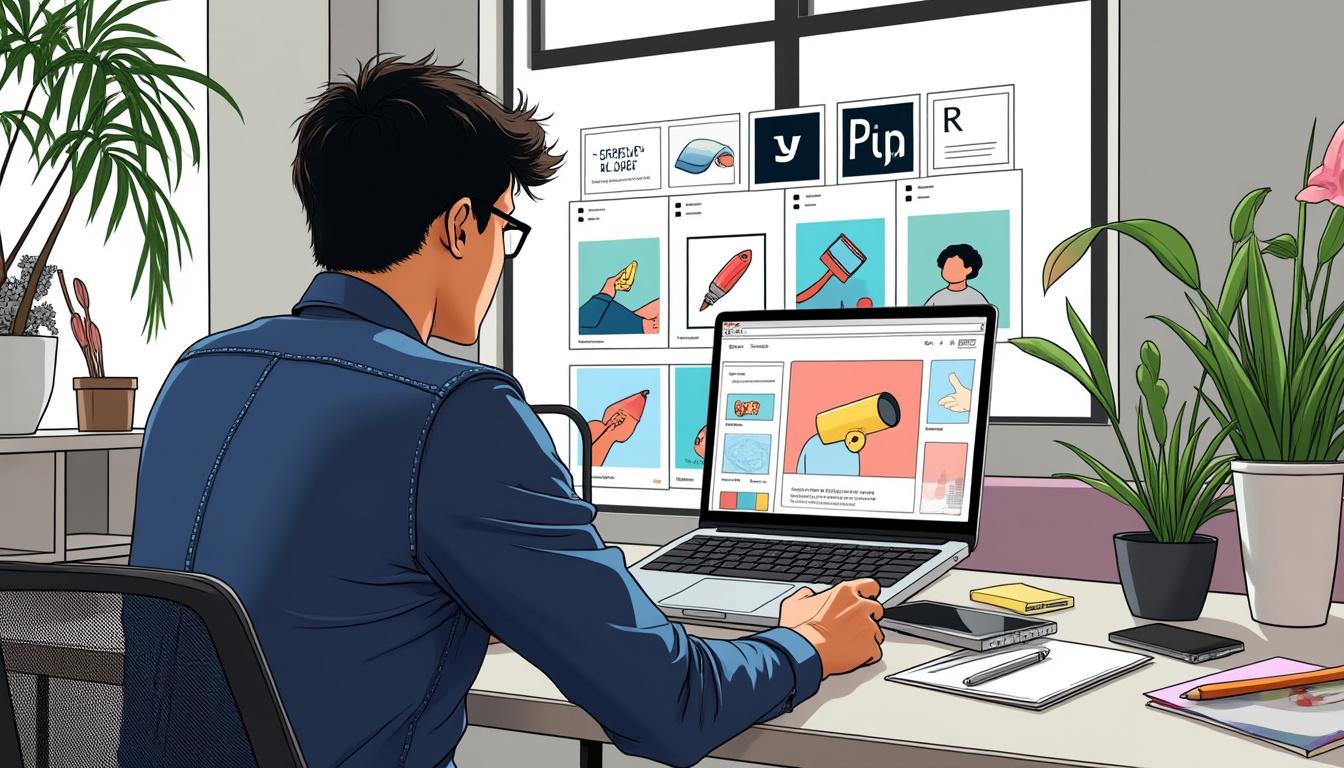
Les trois nouveautés clés sont pensées pour couvrir les manipulations les plus fréquentes dans le webmarketing et le design d’interface. Première brique : Effacer un objet. Cet outil permet de supprimer un élément d’une image – une prise de courant visible derrière un produit, un passant dans le fond d’une photo, un logo concurrent – tout en reconstituant automatiquement l’arrière-plan. Là où il fallait autrefois du tampon de duplication et de la patience, l’IA reconstruit le décor en quelques secondes, de façon suffisamment crédible pour une utilisation web.
Deuxième brique : Isoler un objet. Ici, Figma détecte automatiquement un sujet dans l’image (un produit, une personne, un élément bien contrasté) et le détache du fond. Une fois isolé, ce sujet devient un “asset” que l’on peut déplacer, recolorer, flouter en arrière-plan ou réutiliser dans d’autres maquettes. Pour une marque e-commerce, c’est l’outil parfait pour décliner un même produit sur plusieurs contextes sans repasser par un shooting.
Troisième brique : Étendre l’image. Plutôt que de recadrer un visuel pour le faire rentrer dans un format vertical ou horizontal, l’outil ajoute automatiquement de la matière autour de l’image existante. Il “prolonge” le fond, voire reconstruit une continuité visuelle crédible. Concrètement, une photo carrée de produit peut devenir une bannière panoramique pour un hero de site, sans couper le sujet principal. C’est exactement le type de manœuvre qui faisait perdre du temps dans Photoshop, surtout pour les profils moins experts.
Ces fonctionnalités sont accessibles dans Figma Design et Figma Draw pour les utilisateurs disposant d’un siège Full sur les formules Professional, Organization et Enterprise, avec l’IA activée. Pour une petite équipe freelance ou une agence, cela signifie que les profils déjà présents dans les projets peuvent manipuler les images sans faire appel à une ressource externe à chaque micro-modification. La promesse implicite est claire : réduire le “coût mental” de la retouche pour favoriser l’expérimentation et les itérations rapides.
Comment utiliser l’effacement et l’isolation d’objets pour booster vos visuels marketing
Les outils “Effacer” et “Isoler” ont un impact direct sur la capacité à produire des visuels qui convertissent. Un exemple typique : une startup SaaS qui veut tester plusieurs angles visuels pour une campagne Google Ads. Avant, il fallait soit passer par un designer à l’aise avec Photoshop, soit se contenter des quelques visuels disponibles. Résultat : peu de variations, peu de tests, peu de data fiable sur ce qui fonctionne.
Avec la nouvelle retouche dans Figma, un designer produit, un content marketer ou même un CMO à l’aise avec l’outil peut créer en quelques minutes plusieurs versions d’une même scène. Dans la première, on efface tous les éléments secondaires autour d’un écran pour ne garder qu’un fond neutre et focaliser l’attention. Dans la seconde, on isole la main qui tient le smartphone et on l’intègre dans un univers coloré plus “brandé”. Dans la troisième, on efface une personne en arrière-plan pour rendre le visuel plus minimaliste, adapté à une audience B2B.
Pour les fiches produits, le gain est tout aussi concret. Imaginez “Léo”, e-commerçant qui vend des accessoires tech. Ses photos issues du shooting sont bonnes, mais le studio a laissé quelques éléments en bord de cadre : bouts de table, prises, ombres peu flatteuses. Avec l’effacement basé sur l’IA, Léo nettoie ces détails directement dans Figma, sans ouvrir un autre logiciel. Ensuite, il isole le produit et peut le placer sur un fond bleu pour une page catégorie, puis sur un fond blanc pour une page marketplace, tout en gardant le même fichier source.
Ces usages permettent de construire une vraie bibliothèque visuelle modulable. Au lieu d’avoir vingt images différentes peu cohérentes, une marque peut travailler à partir de cinq ou six shootings bien faits, puis générer une multitude de déclinaisons via isolation et recomposition. Cela va dans le sens d’une stratégie de contenu scalable : moins de production brute, plus de réutilisation intelligente.
Pour structurer cet usage, une approche simple consiste à définir un petit process interne :
- Étape 1 : sélectionner les images sources “master” validées pour le branding.
- Étape 2 : nettoyer systématiquement les éléments parasites avec “Effacer un objet”.
- Étape 3 : isoler les sujets principaux pour créer une banque d’assets prêts à être réutilisés.
- Étape 4 : créer des variantes contextuelles (site, réseaux sociaux, ads) directement dans Figma à partir de ces assets.
- Étape 5 : connecter ces variantes aux tests A/B (landing pages, campagnes) et mesurer leurs performances.
En traitant l’IA comme un levier d’optimisation plutôt que comme un gadget, ces outils deviennent un vrai moteur de croissance visuelle. L’écart se creuse vite entre les équipes qui testent dix visuels en une journée et celles qui bloquent encore sur un export PSD.
Étendre une image dans Figma : adapter un même visuel à tous vos formats
L’outil “Expand image” répond à un problème que tous les créateurs connaissent : un visuel parfait pour le desktop, mais inutilisable en story verticale, en post carré ou en bannière horizontale sans couper des éléments clés. Historiquement, la seule solution consistait à recadrer, donc à perdre une partie de l’information ou à bricoler le fond manuellement.
Avec l’expansion, Figma inverse la logique. On part du visuel source, et l’IA génère automatiquement ce qui manque pour remplir le nouveau format. Le fond d’un bureau se prolonge, un mur blanc continue sur la gauche, un ciel se déploie vers le haut. Cela ne remplace pas un travail de direction artistique pour une campagne internationale, mais pour les besoins quotidiens d’un business en ligne, c’est largement suffisant.
Pour un créateur de contenu YouTube, par exemple, une même capture d’interface peut servir à illustrer une miniature, une bannière de chaîne et un visuel pour newsletter. En étendant l’image dans Figma, il adapte la composition aux contraintes de chaque plateforme sans perdre le sujet central ni réinventer la scène. Là encore, le temps gagné se transforme en capacité à produire plus de contenu, donc plus de points de contact avec l’audience.
Les social media managers y trouvent aussi un levier fort : la possibilité de décliner rapidement un visuel de campagne sur plusieurs placements (Feed, Story, Reels, bannière LinkedIn) sans retoucher chaque fichier dans un logiciel externe. C’est une étape de moins dans le tunnel de production, et un risque d’erreur en moins. À l’échelle d’un trimestre, ce type de simplification a un impact direct sur la régularité de publication.
Nano Banana Pro dans Figma : une IA d’édition d’images pensée pour la cohérence visuelle
Derrière ces nouvelles fonctions se cache un moteur : Nano Banana Pro, le modèle d’IA de Google maintenant exploitable depuis Figma. Sa particularité n’est pas seulement de générer ou modifier des images, mais de le faire en respectant la cohérence visuelle d’un design existant. Palette de couleurs, textures, composition générale : l’IA s’efforce de s’aligner sur ce que vous avez déjà créé.
Concrètement, cela signifie qu’un designer peut demander de nouvelles variations d’une image sans casser l’univers graphique de son produit. Pour “NovaTrack”, la startup imaginée plus haut, c’est la possibilité de créer plusieurs versions d’une illustration de dashboard tout en gardant les mêmes teintes de bleu, les mêmes ombres, les mêmes volumes. Le résultat ne ressemble pas à un collage d’images issues de banques différentes, mais à une série cohérente.
Nano Banana Pro excelle aussi dans la capacité à adapter un visuel à un contexte spécifique. Une scène de bureau peut devenir plus “corporate” pour une landing B2B, puis plus “créative” pour une page carrière, simplement en ajustant quelques paramètres ou prompts. L’IA recombine les éléments de manière fluide, sans rupture flagrante. C’est précieux pour les marques qui veulent décliner un même produit sur plusieurs segments sans multiplier les shootings physiques.
Autre point intéressant : la recomposition de scènes à partir de plusieurs objets isolés. Grâce au duo “Isoler un objet” + Nano Banana Pro, on peut retirer des éléments d’une image, en ajouter d’autres, et laisser l’IA harmoniser l’ensemble. Pour une agence qui gère plusieurs clients, cela permet de construire des visuels “templates” réutilisables, où seuls certains éléments changent en fonction de la marque ou de l’offre.
C’est ici que l’IA rejoint vraiment les enjeux de marketing automation et de personnalisation. En combinant Figma, un système de design solide et des flux automatisés (via no-code, APIs ou plugins), il devient envisageable de générer des déclinaisons visuelles semi-automatiques pour différents audiences, pays ou messages. On passe d’une production manuelle à une production augmentée, pilotée par des règles métier.
| Fonctionnalité Figma | Objectif principal | Usage type en business en ligne |
|---|---|---|
| Effacer un objet | Supprimer des éléments parasites sur une photo produit ou une capture d’écran. | |
| Isoler un objet | Détacher un sujet du fond pour le réutiliser ailleurs | Créer une bibliothèque d’assets (produits, personnages, devices) pour des campagnes multiples. |
| Étendre l’image | Adapter un visuel à de nouveaux formats sans recadrage destructeur | Décliner un même visuel pour les réseaux sociaux, les bannières et les landing pages. |
| Nano Banana Pro | Générer et modifier des images en gardant la cohérence visuelle | Produire des séries d’illustrations ou de visuels alignés à une charte graphique. |
Ce qui distingue cette évolution de Figma d’une simple “intégration IA”, c’est justement ce souci de continuité : l’outil ne cherche pas à remplacer le designer, mais à réduire les frictions qui l’empêchent de tester, d’itérer et d’harmoniser.
Disponibilité, limites actuelles et bonnes pratiques d’adoption dans vos équipes
Les nouvelles capacités d’édition d’images par IA sont actuellement disponibles dans Figma Design et Figma Draw, pour les utilisateurs disposant d’un siège Full sur les offres Professional, Organization et Enterprise, à condition que les options d’IA soient activées au niveau du compte. L’éditeur a déjà annoncé une extension progressive à d’autres produits de la plateforme, ce qui laisse présager une intégration encore plus profonde dans les workflows.
Pour un freelance ou une petite équipe, la question à se poser est simple : est-ce que ces fonctionnalités justifient un passage à un plan payant ou à une montée de niveau ? La réponse dépend du volume de visuels produits et de la dépendance actuelle à d’autres logiciels. Si une équipe passe déjà beaucoup de temps à ouvrir Photoshop pour des retouches simples, l’équation penche rapidement en faveur de Figma, ne serait-ce que pour réduire les manipulations et centraliser le travail.
Il existe toutefois des limites à garder en tête. D’abord, ces outils restent pensés pour un usage web, produit et marketing. Pour une retouche photo ultra précise destinée à l’impression grand format ou à la photographie professionnelle, Photoshop garde l’avantage. Ensuite, l’IA n’est pas magique : elle produit parfois des artefacts ou des incohérences, surtout lorsque les images sont complexes ou très détaillées. L’œil humain reste indispensable pour valider le résultat.
Pour intégrer ces nouveautés sans désorganiser une équipe, quelques bonnes pratiques simples aident à garder le contrôle :
- Définir qui fait quoi : décider quels profils peuvent retoucher les images directement dans Figma, et à quel niveau de responsabilité.
- Documenter les usages : créer une courte page interne expliquant quand utiliser l’effacement, l’isolation ou l’extension, avec des exemples avant/après.
- Conserver les sources originales : ne jamais écraser les fichiers haute résolution ou les shootings bruts, pour garder une base propre.
- Relier aux métriques : suivre l’impact des nouveaux visuels sur les taux de clic, de conversion et de rétention, pour mesurer l’apport réel de ces outils.
- Former rapidement : organiser une courte session ou un Loom interne montrant quelques cas d’usage typiques pour accélérer l’adoption.
Utilisée de cette manière, l’IA dans Figma ne devient pas un gadget de plus, mais un maillon supplémentaire dans une chaîne de production digitale claire, mesurable et orientée résultats.
Qui peut utiliser les nouvelles fonctionnalités de retouche photo dans Figma ?
Les outils Effacer un objet, Isoler un objet et Étendre l’image sont disponibles dans Figma Design et Figma Draw pour les utilisateurs disposant d’un siège Full sur les plans Professional, Organization et Enterprise, avec l’IA activée au niveau du compte. Les formules gratuites n’y ont généralement pas accès pour l’instant.
Ces outils peuvent-ils remplacer totalement Photoshop pour un business en ligne ?
Pour la majorité des besoins web, produits et marketing digital (bannières, visuels de pages, posts sociaux, captures d’écran travaillées), les nouvelles fonctions de Figma couvrent une grande partie des cas. En revanche, pour la retouche photo avancée dédiée à l’impression, à la photographie professionnelle ou à des montages complexes, Photoshop conserve une longueur d’avance. L’approche la plus efficace consiste souvent à garder Photoshop pour les sources et utiliser Figma pour toutes les déclinaisons et ajustements rapides.
Nano Banana Pro génère-t-il des images originales ou seulement des modifications ?
Nano Banana Pro, intégré à Figma, sait à la fois générer de nouvelles images et modifier des visuels existants. Dans le cadre de Figma, son intérêt principal réside dans la capacité à ajuster, compléter ou recomposer des images déjà intégrées dans un design, tout en respectant la palette, les textures et la composition globale du projet.
L’utilisation de l’IA dans Figma est-elle compatible avec une charte graphique stricte ?
Oui, à condition de travailler avec une charte bien définie et un système de design structuré. L’IA de Figma, via Nano Banana Pro, cherche justement à s’aligner sur le style existant. En pratique, il est recommandé de valider systématiquement les résultats, d’enregistrer des presets de couleurs et de documenter les bonnes pratiques pour garantir une cohérence de marque.
Faut-il former ses équipes avant d’activer ces nouvelles options ?
Une courte phase de formation est fortement recommandée. Même si les outils restent accessibles, montrer quelques cas concrets (pages produits, ads, visuels sociaux) permet d’éviter les usages brouillons et de concentrer l’IA sur des tâches à forte valeur ajoutée : nettoyage de visuels, déclinaisons multi-formats, création de variantes pour les tests A/B. Cette préparation assure un meilleur retour sur investissement et une adoption plus rapide.